Oh My Zsh - Mein Terminal Setup
Inhaltsverzeichnis
Warum überhaupt Zsh mit Oh My Zsh?
Wenn du viel im Terminal unterwegs bist, gibt es ziemlich viele praktische Tools, um dir das Leben leichter zu machen. Eines der elementarsten ist für mich Zsh mit dem Oh My Zsh Framework. Es sieht nicht nur verdammt cool aus, es hat auch echt super coole Funktionen, die das Daily Life als Dev wirklich erleichtern.
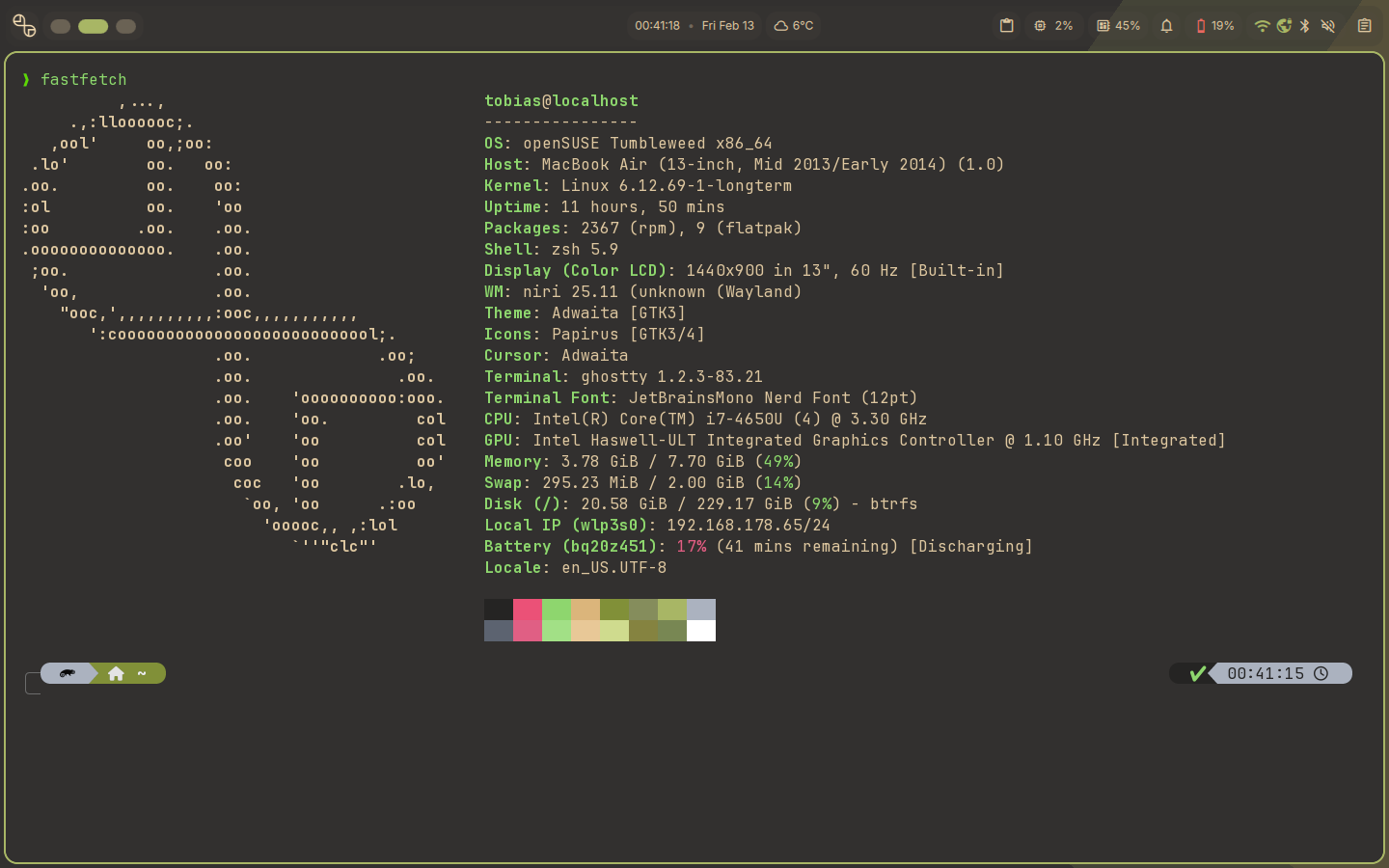
Hier erkläre ich dir, wie du es installierst, welche Plugins ich nutze und welche praktischen Hotkeys dir den Alltag versüßen.
Was bringt dir Zsh mit Oh My Zsh konkret?
- Intelligente Auto-Completion: Schlägt dir Befehle basierend auf deiner Historie vor
- Syntax-Highlighting: Zeigt dir sofort, ob ein Befehl korrekt ist oder nicht
- Git-Integration: Siehst auf einen Blick, in welchem Branch du bist und ob es uncommitted Changes gibt
- Themes: Dein Terminal sieht einfach cooler aus
- Plugins: Hunderte von Plugins für alle möglichen Use Cases
- Alias-Magie: Spart dir unfassbar viele Tastenanschläge
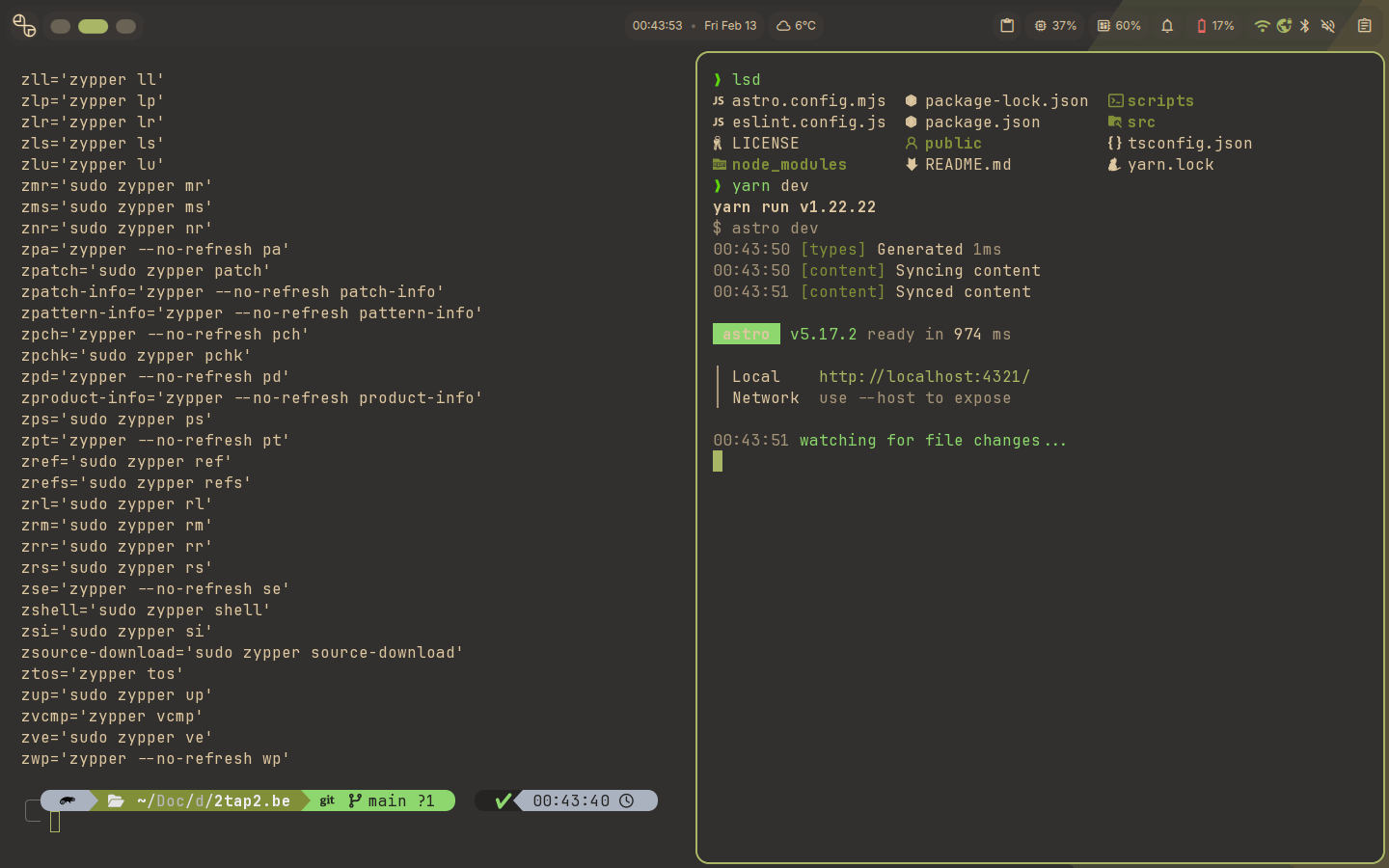
Voraussetzungen
Bevor wir starten, stellt sicher, dass folgende Voraussetzungen erfüllt sind:
- Ein Linux-System, macOS oder WSL unter Windows
- Grundlegende Terminal-Kenntnisse
- Git sollte installiert sein
Zsh installieren
Als Erstes installieren wir Zsh selbst. Je nach Betriebssystem geht das unterschiedlich:
Ubuntu/Debian:
sudo apt update
sudo apt install zsh -y
Fedora/CentOS/RHEL:
sudo dnf install zsh -yOpenSUSE:
sudo zypper in zsh -ymacOS:
brew install zshAuf macOS ist Zsh meistens schon vorinstalliert, aber ein Update schadet nie.
Zsh als Standard-Shell setzen:
Nach der Installation solltest du Zsh als deine Standard-Shell festlegen:
chsh -s $(which zsh)Danach musst du dich aus- und wieder einloggen, damit die Änderung wirksam wird.
Oh My Zsh installieren
Jetzt kommt der coole Teil – Oh My Zsh ist ein Framework, das Zsh erst richtig mächtig macht. Die Installation ist denkbar einfach:
sh -c "$(curl -fsSL https://raw.githubusercontent.com/ohmyzsh/ohmyzsh/master/tools/install.sh)"Alternativ mit wget, falls du kein curl hast:
sh -c "$(wget -O- https://raw.githubusercontent.com/ohmyzsh/ohmyzsh/master/tools/install.sh)"Das Installations-Script richtet alles für dich ein und erstellt eine .zshrc-Datei in deinem Home-Verzeichnis. Das ist die Konfigurations-Datei, in der wir gleich noch rumschrauben werden.
Ein cooles Theme auswählen
Oh My Zsh kommt mit über 100 vorinstallierten Themes. Du findest sie alle im Verzeichnis ~/.oh-my-zsh/themes/.
Ein Theme aktivieren:
Öffne die .zshrc-Datei:
nano ~/.zshrcSuche nach der Zeile mit ZSH_THEME und ändere sie zum Beispiel auf:
ZSH_THEME="agnoster"Speichere die Datei und lade die Konfiguration neu:
source ~/.zshrcPowerlevel10k installieren (meine Empfehlung)
Powerlevel10k ist technisch gesehen kein Oh My Zsh Theme, funktioniert aber perfekt damit:
git clone --depth=1 https://github.com/romkatv/powerlevel10k.git ${ZSH_CUSTOM:-$HOME/.oh-my-zsh/custom}/themes/powerlevel10kIn der .zshrc:
ZSH_THEME="powerlevel10k/powerlevel10k"Dann Terminal neu laden:
source ~/.zshrcBeim ersten Start öffnet sich ein super praktischer Konfigurations-Wizard, der dich durch die Einrichtung führt. Folge einfach den Anweisungen – es ist selbsterklärend.
Falls du komische Zeichen oder Kästchen siehst, installiere eine Powerline-Font wie “MesloLGS NF” und stelle sie in deinen Terminal-Einstellungen ein.
Die besten Plugins
Jetzt wird’s richtig interessant. Plugins sind das Herzstück von Oh My Zsh. Hier sind meine Must-Haves:
Plugins aktivieren
Öffne wieder deine .zshrc:
nano ~/.zshrcSuche nach der Zeile plugins=(git) und erweitere sie:
plugins=(
  git
  docker
  docker-compose
  npm
  node
  zsh-autosuggestions
  zsh-syntax-highlighting
  dirhistory
  sudo
  ubuntu        # für Ubuntu/Debian
  # dnf         # für Fedora/RHEL/CentOS
  # suse        # für OpenSUSE
)
Community-Plugins installieren
Einige der besten Plugins sind nicht standardmäßig dabei und müssen manuell installiert werden:
zsh-autosuggestions (schlägt Befehle vor):
git clone https://github.com/zsh-users/zsh-autosuggestions ${ZSH_CUSTOM:-~/.oh-my-zsh/custom}/plugins/zsh-autosuggestionszsh-syntax-highlighting (färbt Befehle direkt beim Tippen):
git clone https://github.com/zsh-users/zsh-syntax-highlighting.git ${ZSH_CUSTOM:-~/.oh-my-zsh/custom}/plugins/zsh-syntax-highlightingNach der Installation die .zshrc neu laden:
source ~/.zshrcWas bringen dir die einzelnen Plugins?
git: Hunderte von Git-Aliases. Statt git status tippst du nur gst, statt git add --all nur gaa.
docker / docker-compose: Auto-Completion für Docker-Befehle und praktische Aliases.
npm / node: Shortcuts für npm-Befehle und Node-Verwaltung.
zsh-autosuggestions: Schlägt dir Befehle in Grau vor, während du tippst. Mit Pfeil-rechts akzeptierst du den Vorschlag.
zsh-syntax-highlighting: Färbt Befehle grün, wenn sie korrekt sind, und rot, wenn sie fehlerhaft sind.
dirhistory: Navigiere durch deine Verzeichnis-Historie mit Alt+Links/Rechts/Hoch.
sudo: Drücke zweimal ESC, um sudo vor deinen letzten Befehl zu setzen. Hast du vergessen, einen Befehl mit sudo auszuführen? Einfach zweimal ESC drücken, und schon wird sudo vorangestellt.
ubuntu / dnf / suse: Package-Manager-Aliases für deine Distribution. Aktiviere nur das Plugin, das zu deiner Distro passt.
Praktische Hotkeys und Tricks
Hier ein paar Game-Changer, die ich täglich nutze:
Auto-Suggestions
- Pfeil-rechts: Akzeptiert den kompletten Vorschlag
- Ctrl+Pfeil-rechts: Akzeptiert nur das nächste Wort
Verzeichnis-Navigation
..: Wechselt ein Verzeichnis hoch...: Zwei Verzeichnisse hoch-: Wechselt zum vorherigen Verzeichnis (wiecd -)Alt+Links: Vorheriges Verzeichnis (dirhistory plugin)Alt+Rechts: Nächstes Verzeichnis (dirhistory plugin)Alt+Hoch: Übergeordnetes Verzeichnis (dirhistory plugin)
Git-Aliases (git plugin)
Hier nur einige meiner Favoriten:
gst:git statusga:git addgaa:git add --allgcmsg "message":git commit -m "message"gp:git pushgl:git pullgco:git checkoutgcb:git checkout -b(neuer Branch)gd:git diffglog: Ein schöner Git-Log mit Graph
Alle Git-Aliases findest du mit:
alias | grep gitDocker-Aliases (docker & docker-compose plugins)
Wenn du viel mit Docker arbeitest, sparst du hier richtig viel Zeit:
dcdn:docker-compose down– Stoppt und entfernt Containerdcup:docker-compose up– Startet Containerdcupd:docker-compose up -d– Startet Container im Detached-Modusdce:docker-compose exec– Führt Befehl in laufendem Container ausdcl:docker-compose logs– Zeigt Logs andcr:docker-compose run– Führt einen One-Off-Container ausdps:docker ps– Listet laufende Container aufdpsa:docker ps -a– Listet alle Container aufdils:docker image ls– Listet alle Images auf
Alle Docker-Aliases anzeigen:
alias | grep dockersudo-Plugin
Das sudo-Plugin ist ein absoluter Lebensretter:
- ESC ESC: Setzt
sudovor deinen letzten Befehl
Beispiel: Du tippst apt update, bekommst einen Permission-Error. Einfach zweimal ESC drücken, und der Befehl wird zu sudo apt update. Mega praktisch!
Package-Manager-Aliases
Je nachdem, welche Distribution du nutzt, gibt es super praktische Shortcuts:
Ubuntu/Debian (ubuntu plugin):
aup:sudo apt update– Paketlisten aktualisierenaupg:sudo apt upgrade– Pakete upgradenain:sudo apt install– Paket installierenarem:sudo apt remove– Paket entfernenaar:sudo apt autoremove– Nicht mehr benötigte Pakete entfernen
Fedora/RHEL/CentOS (dnf plugin):
dnfu:sudo dnf update– System aktualisierendnfi:sudo dnf install– Paket installierendnfr:sudo dnf remove– Paket entfernendnfs:dnf search– Nach Paketen suchen
OpenSUSE (suse plugin):
zdup:sudo zypper dup– Distribution Upgradezin:sudo zypper install– Paket installierenzrm:sudo zypper remove– Paket entfernenzup:sudo zypper update– Pakete aktualisierenzse:zypper search– Nach Paketen suchen
Wichtig: Aktiviere nur das Plugin, das zu deiner Distribution passt. Wenn du Ubuntu nutzt, kommentiere
dnfundsuseaus (oder entferne sie).
Suche in der Historie
- Ctrl+R: Rückwärtssuche in der Befehlshistorie
- Tippe einfach ein paar Buchstaben und drücke mehrmals Ctrl+R, um durch die Treffer zu browsen
Tab-Completion
Drücke Tab, um Befehle, Pfade und Optionen zu vervollständigen. Drücke zweimal Tab, um alle Möglichkeiten anzuzeigen.
Oh My Zsh updaten:
omz update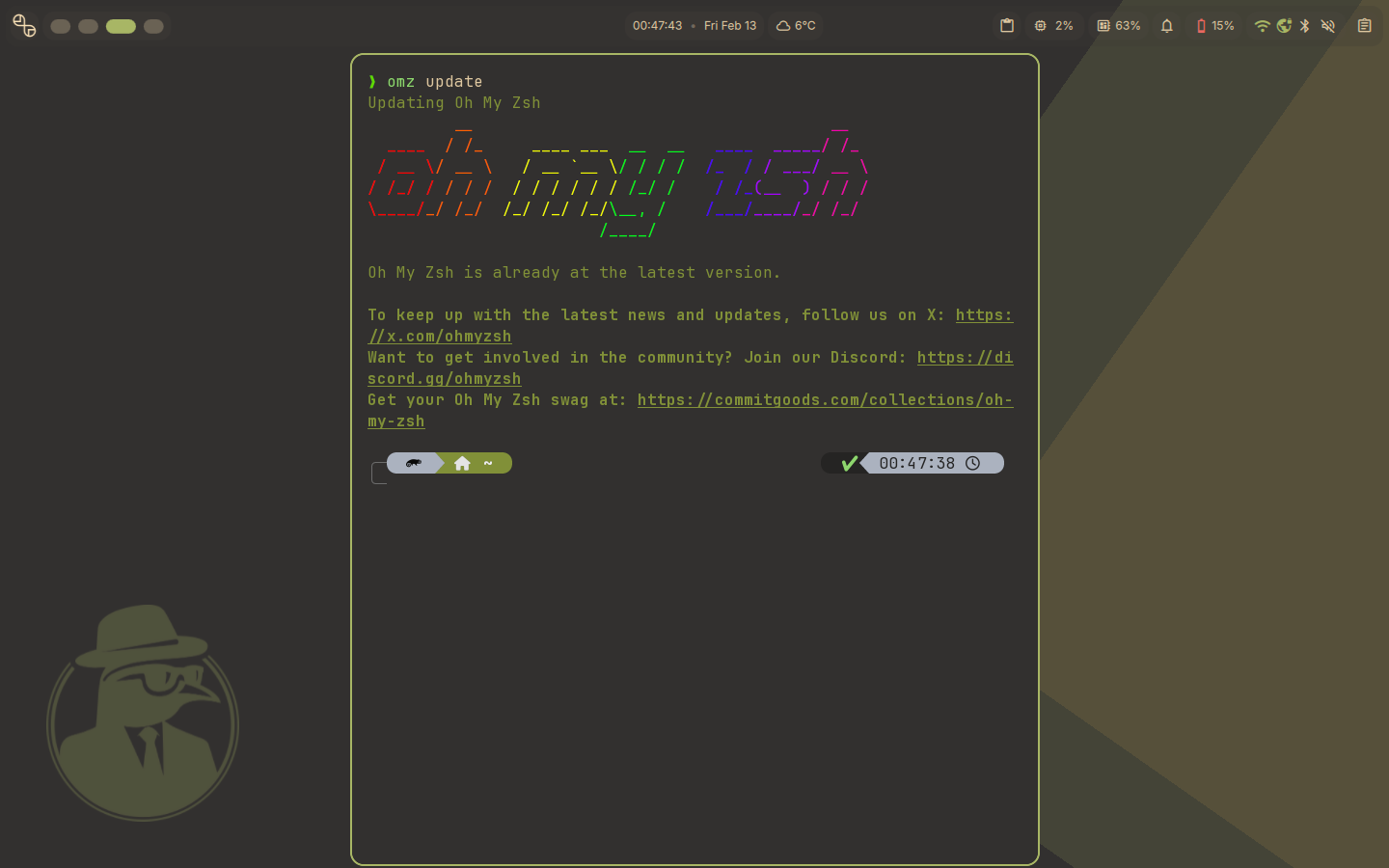
Community-Plugins updaten:
cd ~/.oh-my-zsh/custom/plugins/zsh-autosuggestions
git pull
Fazit
Mit Zsh und Oh My Zsh wird dein Terminal von einem langweiligen Schwarzweiß-Interface zu einem mächtigen Entwickler-Tool. Die Kombination aus coolen Themes und intelligenten Plugins spart dir nicht nur Zeit, sondern macht die Arbeit im Terminal auch einfach angenehmer.
Quellen: